Cómo generar imágenes realistas de figuras con Nano Banana en Diffus.me

Nano Banana es una herramienta de generación de imágenes mediante IA integrada en Diffus.me.
Está diseñada para crear imágenes de alta calidad y gran realismo — incluyendo figuras coleccionables a escala 1/6 basadas en tus propios personajes.
Este tutorial te enseñará paso a paso cómo generar una escena realista de figura usando el siguiente prompt:
Ejemplo de prompt:
Create a 1/6 scale commercialized figurine of the characters in the picture, in a realistic style, in a real environment. The figurine is placed on a computer desk…
(El prompt completo se mostrará más adelante.)
Paso 1: Abrir Nano Banana
- Abre tu navegador y ve a https://diffus.me.
- Inicia sesión o crea una cuenta gratuita.
- En la página principal, busca Tools (Herramientas).
- Haz clic en Nano Banana Image Editor para entrar al generador.
(También puedes acceder directamente desde: https://www.diffus.me/tools/nano-banana-image-editor)
Verás un cuadro de texto para ingresar el prompt, opciones para subir imágenes y botones para Generar (Generate) los resultados.
Paso 2: Subir una imagen de referencia
Si ya tienes una imagen de tu personaje, súbela primero:
- Haz clic en Upload Image (Subir imagen), puedes subir hasta 4 imágenes.
- Elige una imagen clara donde se vea el cuerpo completo del personaje.
- La buena iluminación y un fondo limpio ayudan a la IA a entender mejor el diseño.
Si no tienes imagen, puedes usar solo texto (modo Text to Image) — Nano Banana generará la figura directamente desde el prompt.
Paso 3: Pegar el prompt 🌟
Copia y pega este prompt completo en el cuadro de texto:
Create a 1/6 scale commercialized figurine of the characters in the picture, in a realistic style, in a real environment. The figurine is placed on a computer desk. The figurine has a round transparent acrylic base, with no text on the base. The content on the computer screen is the ZBrush modeling process of this figurine. Next to the computer screen is a BANDAl-style toy packaging box printed with the original artwork. The packaging features two-dimensional flat illustrations. Illuminated by soft indoor light (mix of desk lamp and natural window light) for realistic shadows and highlights, macro photography style, high resolution, sharp focus on the figure.
Puedes usar tanto Text to Image como Image to Image, ambas opciones funcionan perfectamente.
💡 Optimización del prompt:
Al usar el prompt anterior directamente, la IA podría interpretar «ZBrush modeling process» como un diagrama de alambre en blanco y negro. Si desea que la pantalla de la computadora muestre un modelo 3D con colores completos y detalles intrincados (como se muestra en la imagen de ejemplo), puede cambiar esta frase en el prompt:
«The content on the computer screen is the ZBrush modeling process of this figurine.»
a:
«The computer screen shows the ZBrush modeling process of the figurine, displaying a fully colored and textured 3D render of the figurine. The render is clear.»
Paso 4: Generar la imagen
- Revisa que el prompt y las configuraciones sean correctas.
- Haz clic en Generate (Generar).
- Espera unos 30–60 segundos.
- El resultado aparecerá debajo.
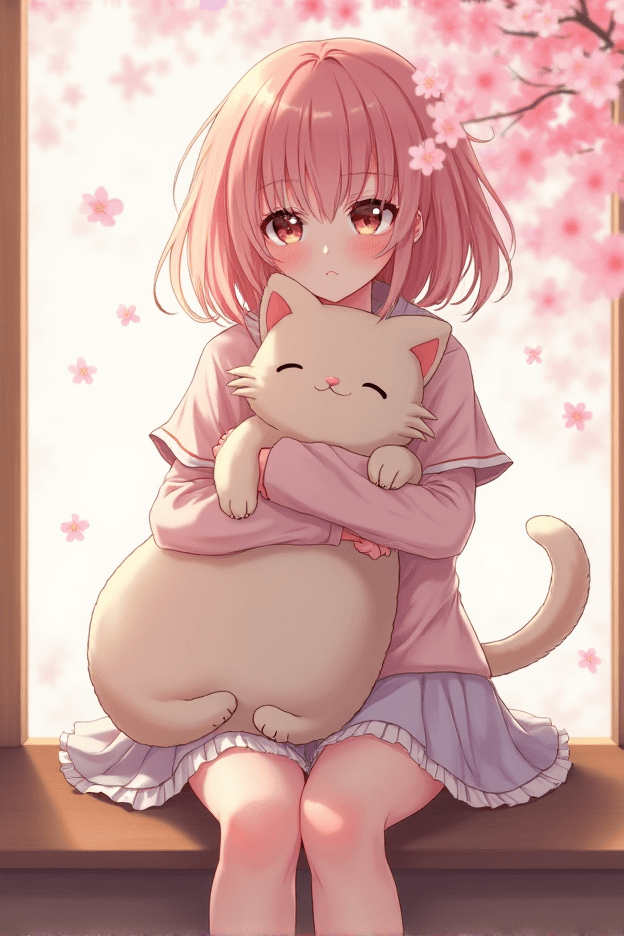
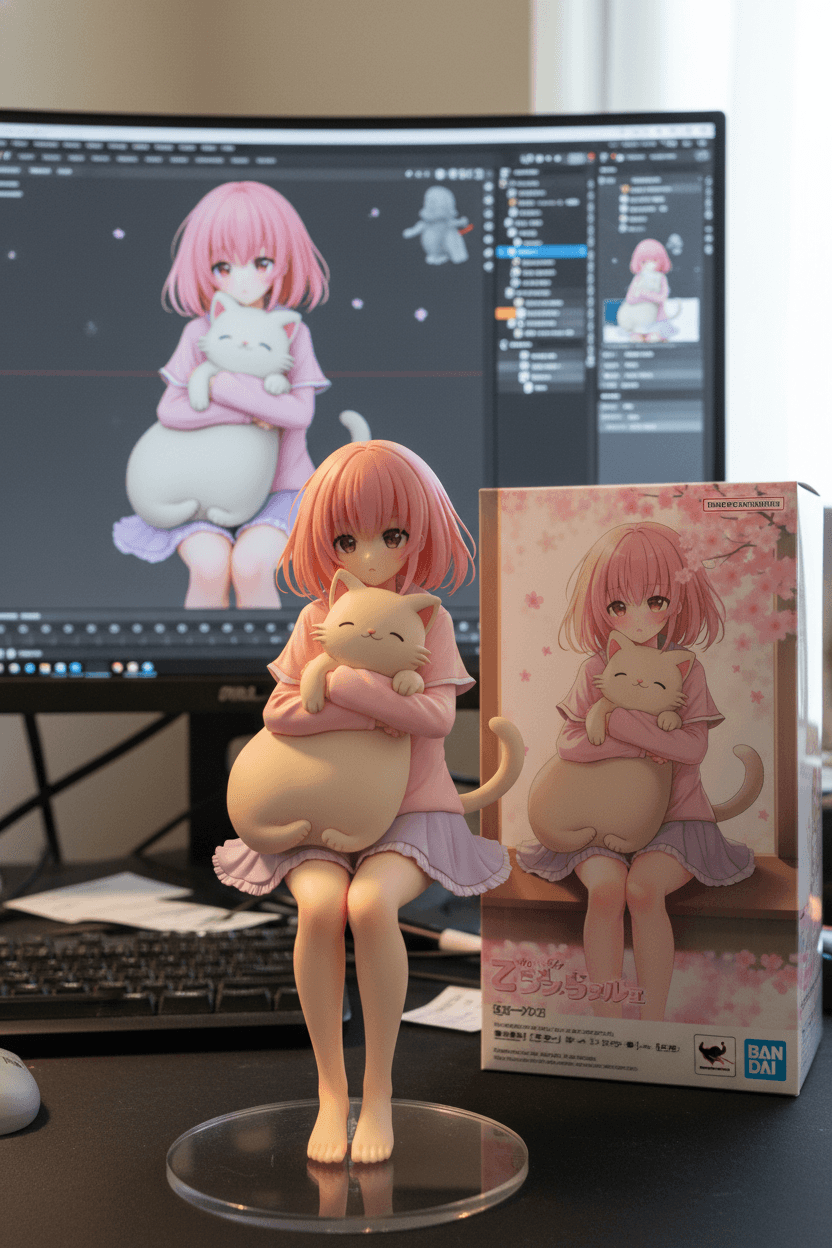
Deberías ver una figura sobre un escritorio, con:
- Una base acrílica transparente sin texto.
- Un entorno y una iluminación realistas.
- El proceso de modelado en ZBrush mostrado en la pantalla.
- Una caja de estilo Bandai con ilustraciones del personaje.
Paso 5: Refinar el resultado
Si quieres hacer pequeños cambios, no necesitas empezar de nuevo.
Puedes añadir instrucciones sencillas, por ejemplo:
- «Make the lighting warmer.» (Haz la iluminación más cálida.)
- «Add more realistic shadows.» (Agrega sombras más realistas.)
- «Keep the same pose but show a side view.» (Mantén la misma pose, pero muestra una vista lateral.)
- «Add soft reflection on the acrylic base.» (Añade un reflejo suave sobre la base acrílica.)
Nano Banana entiende este tipo de instrucciones en inglés simple — solo escríbelas y haz clic en Generate otra vez.
Paso 6: Guardar y compartir tu imagen
Cuando estés satisfecho con el resultado:
- Haz clic en Download (Descargar).
- Elige PNG (si quieres fondo transparente) o JPG (para uso normal).
- Si está disponible, usa la opción Upscale / Enhance (Ampliar / Mejorar) para aumentar la resolución.
💡 Consejo: Si te gusta mucho tu imagen, puedes subirla a la galería pública de Diffus.me para compartirla con otros creadores.
Después de descargarla, haz clic en «Upload to Gallery» («Subir a la galería») o «Share on Diffus» («Compartir en Diffus»), añade una breve descripción o hashtags, ¡y tu obra aparecerá en el feed de la comunidad!
También podrás verla en tu galería personal junto con el prompt que usaste, para volver a generar o ajustar versiones más adelante.
✅ Conclusión
¡Y listo!
Ahora sabes cómo generar una escena realista de figura coleccionable usando Nano Banana en Diffus.me.
Este proceso funciona con cualquier personaje o diseño: solo ajusta los detalles del prompt según tu idea, y crea tus propias figuras de aspecto profesional.
¿Quieres que te ayude a adaptar esta guía para un video tutorial corto (por ejemplo, para TikTok o YouTube Shorts)? Podría incluir la narración y los textos de pantalla en español también.
