Comment créer des images réalistes de figurines avec Nano Banana sur Diffus.me

Qu’est-ce que Nano Banana ?
Nano Banana est un outil de génération d’images par IA intégré à Diffus.me.
Il est conçu pour créer des images très détaillées et réalistes, y compris des figurines de collection à l’échelle 1/6 basées sur vos personnages.
Ce tutoriel vous montre, étape par étape, comment générer une scène de figurine réaliste à l’aide d’un prompt comme celui-ci :
Exemple de prompt :
Create a 1/6 scale commercialized figurine of the characters in the picture, in a realistic style, in a real environment. The figurine is placed on a computer desk...
(Le prompt complet sera donné plus loin.)
Étape 1 : Ouvrir Nano Banana
- Rendez-vous sur https://diffus.me.
- Connectez-vous ou créez un compte gratuit.
- Depuis la page d’accueil, cliquez sur Outils (Tools).
- Sélectionnez Nano Banana Image Editor pour accéder à l’interface de génération.
Vous verrez alors :
- une zone de texte pour le prompt,
- des options pour téléverser des images,
- et des boutons pour générer ou affiner les résultats.
Étape 2 : Importer une image de référence
Si vous avez déjà une image de vos personnages, téléversez-la.
- Cliquez sur Téléverser une image (Upload Image).
- Vous pouvez en ajouter jusqu’à 4 images.
- Choisissez une image claire montrant le personnage en entier.
Une bonne luminosité et un fond épuré aident l’IA à mieux comprendre la conception du personnage.
Étape 3 : Coller le prompt 🌟
Copiez et collez le prompt complet dans la zone de texte :
Create a 1/6 scale commercialized figurine of the characters in the picture, in a realistic style, in a real environment. The figurine is placed on a computer desk. The figurine has a round transparent acrylic base, with no text on the base. The content on the computer screen is the ZBrush modeling process of this figurine. Next to the computer screen is a BANDAl-style toy packaging box printed with the original artwork. The packaging features two-dimensional flat illustrations. Illuminated by soft indoor light (mix of desk lamp and natural window light) for realistic shadows and highlights, macro photography style, high resolution, sharp focus on the figure.
(Les modes « Texte → Image » ou « Image → Image » fonctionnent tous les deux.)
💡 Optimisation de l’invite :
Lorsque l’invite ci-dessus est utilisée directement, l’IA peut interpréter le « ZBrush modeling process » comme un schéma en fil de fer noir et blanc. Si vous souhaitez que l’écran de l’ordinateur affiche un modèle 3D aux couleurs complètes et aux détails précis (comme sur l’exemple), vous pouvez modifier cette phrase dans l’invite :
« The content on the computer screen is the ZBrush modeling process of this figurine. »
en :
« The computer screen shows the ZBrush modeling process of the figurine, displaying a fully colored and textured 3D render of the figurine. The render is clear. »
Étape 4 : Générer l’image
- Vérifiez votre prompt et vos paramètres.
- Cliquez sur Générer.
- Attendez environ 30 à 60 secondes.
Votre résultat apparaîtra en dessous.
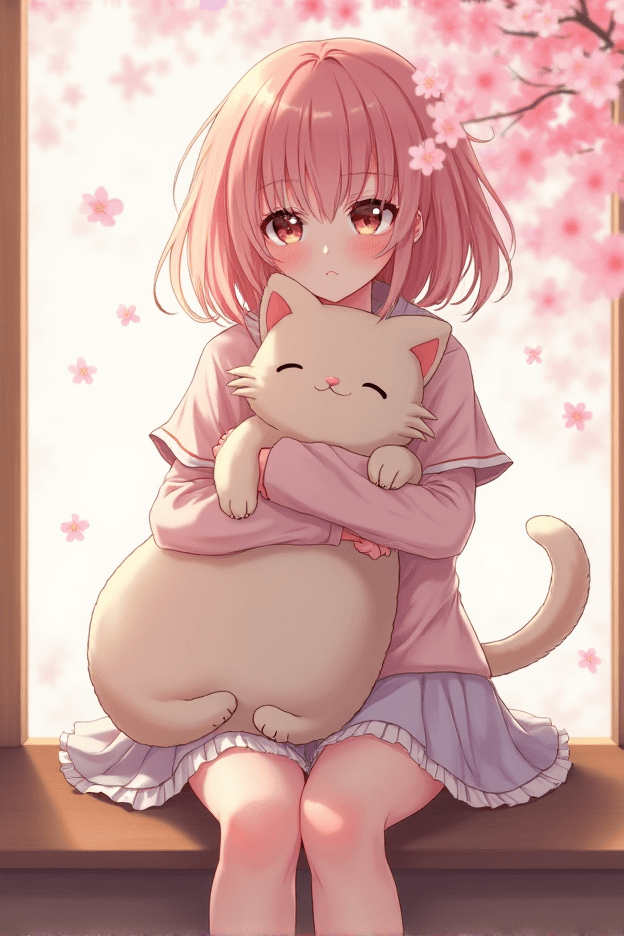
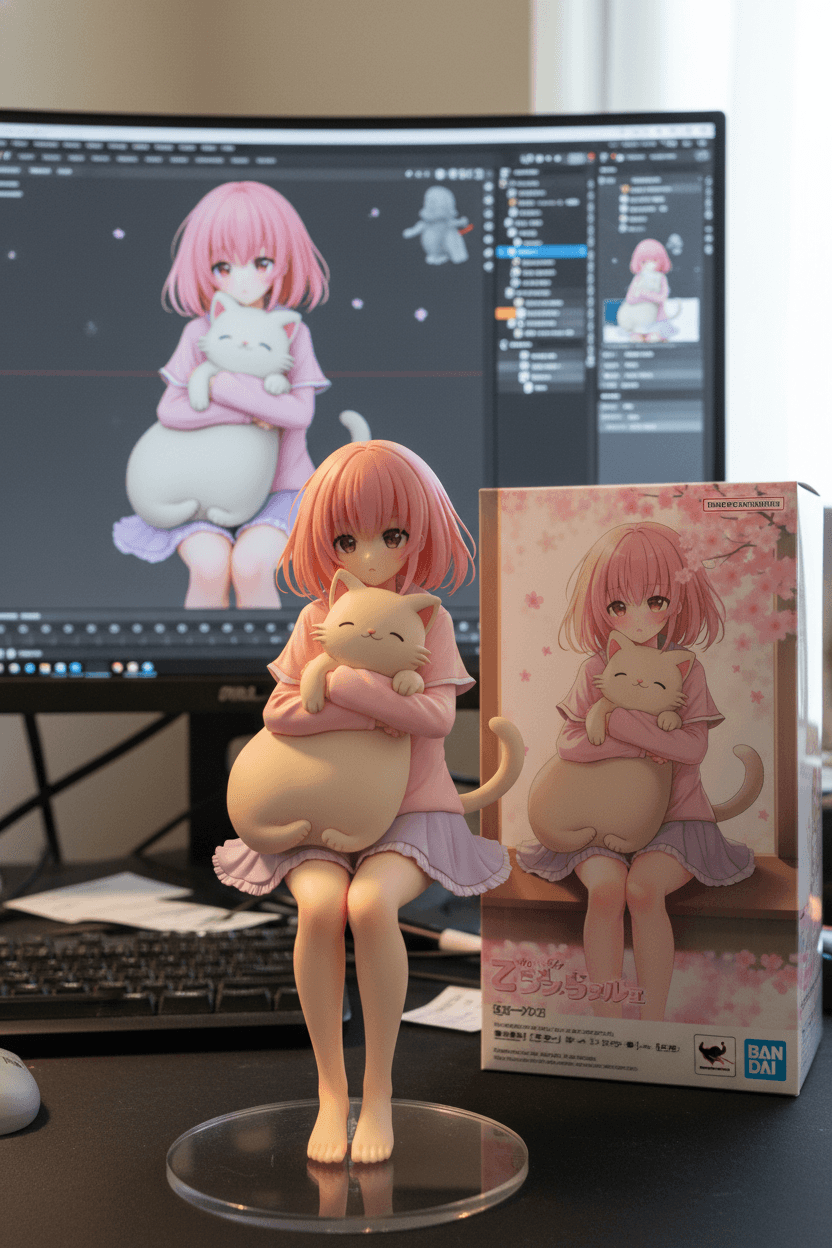
Vous devriez maintenant voir votre figurine sur un bureau, avec :
- une base en acrylique transparent,
- un environnement et un éclairage réalistes,
- le processus ZBrush affiché à l’écran,
- une boîte de style Bandai avec l’illustration du personnage.
Étape 5 : Affiner le résultat
Si vous souhaitez de petites modifications, nul besoin de tout recommencer.
Ajoutez simplement un petit prompt d’édition, par exemple :
- « Make the lighting warmer. » (Rends l’éclairage plus chaud.)
- « Add more realistic shadows. » (Ajoute des ombres plus réalistes.)
- « Keep the same pose but show a side view. » (Garde la même pose, mais montre une vue de côté.)
- « Add soft reflection on the acrylic base. » (Ajoute un reflet doux sur le socle en acrylique.)
Nano Banana comprend le langage naturel — tapez simplement votre demande et cliquez sur Générer.
Étape 6 : Enregistrer votre image
Lorsque le résultat vous satisfait :
- Cliquez sur Télécharger (Download).
- Si vous aimez particulièrement votre image, vous pouvez la publier dans la galerie publique de Diffus.me pour la partager avec d’autres créateurs !
Vous disposez maintenant d’une image de figurine réaliste et de haute qualité, prête à être partagée ou utilisée pour vos présentations.
Une fois téléchargée ou publiée, l’image apparaîtra dans votre galerie, avec le prompt utilisé affiché en dessous — vous pourrez ainsi le réutiliser ou l’ajuster pour créer de nouvelles variations.
Conclusion
Voilà ! Vous savez maintenant comment générer une scène réaliste de figurine de collection avec Nano Banana sur Diffus.me.
Ce processus fonctionne avec n’importe quelle image ou idée de design — il vous suffit d’adapter les détails du prompt à votre concept.
