Come creare immagini realistiche di figure da collezione con Nano Banana su Diffus.me

Nano Banana è uno strumento di generazione di immagini basato sull’intelligenza artificiale, integrato nel sito Diffus.me.
È progettato per creare immagini altamente dettagliate e realistiche — comprese figure da collezione in scala 1/6, basate sui tuoi personaggi.
Questa guida ti spiegherà passo dopo passo come generare una scena realistica di una figura usando un prompt come questo:
Esempio di prompt:
Create a 1/6 scale commercialized figurine of the characters in the picture, in a realistic style, in a real environment. The figurine is placed on a computer desk…
(Il prompt completo verrà fornito in seguito)
Passo 1: Apri Nano Banana
- Apri il tuo browser e vai su https://diffus.me.
- Accedi al tuo account o creane uno gratuito.
- Nella homepage, trova la sezione Tools (Strumenti).
- Clicca su “Nano Banana Image Editor” per entrare nell’interfaccia di generazione.
(oppure visita direttamente: https://www.diffus.me/tools/nano-banana-image-editor)
All’interno troverai:
- Una casella di testo per inserire il prompt
- L’opzione per caricare immagini di riferimento
- I pulsanti Generate (Genera)
Passo 2: Carica un’immagine di riferimento
Se hai già un’immagine del tuo personaggio, caricala come riferimento:
- Clicca su Upload Image (Carica immagine) — puoi caricare fino a 4 immagini.
- Scegli un’immagine chiara in cui si veda il corpo intero del personaggio.
- Un’illuminazione uniforme e uno sfondo pulito aiutano l’IA a comprendere meglio il design.
Se non hai immagini, puoi comunque generare il risultato solo dal testo: Nano Banana è in grado di creare figure basandosi esclusivamente sul prompt.
Passo 3: Inserisci il prompt 🌟
Copia e incolla il seguente prompt nella casella di testo:
Create a 1/6 scale commercialized figurine of the characters in the picture, in a realistic style, in a real environment. The figurine is placed on a computer desk. The figurine has a round transparent acrylic base, with no text on the base. The content on the computer screen is the ZBrush modeling process of this figurine. Next to the computer screen is a BANDAl-style toy packaging box printed with the original artwork. The packaging features two-dimensional flat illustrations. Illuminated by soft indoor light (mix of desk lamp and natural window light) for realistic shadows and highlights, macro photography style, high resolution, sharp focus on the figure.
(Puoi scegliere sia la modalità Text to Image che Image to Image.)
💡 Ottimizzazione del prompt:
Quando si utilizza il prompt sopra direttamente, l'IA potrebbe interpretare “ZBrush modeling process” come un diagramma wireframe in bianco e nero. Se si desidera che lo schermo del computer mostri un modello 3D a colori completi e con dettagli intricati (come mostrato nell'immagine di esempio), è possibile cambiare questa frase nel prompt:
"The content on the computer screen is the ZBrush modeling process of this figurine."
in:
"The computer screen shows the ZBrush modeling process of the figurine, displaying a fully colored and textured 3D render of the figurine. The render is clear."
Passo 4: Genera l’immagine
- Controlla che il prompt e le impostazioni siano corretti.
- Clicca su Generate (Genera).
- Attendi circa 30–60 secondi.
- Il risultato apparirà sotto.
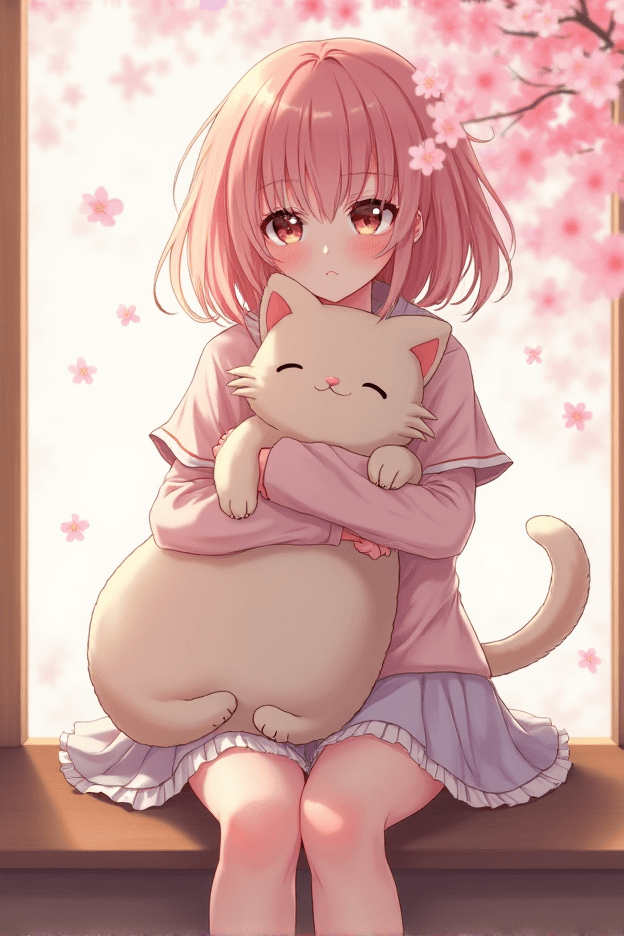
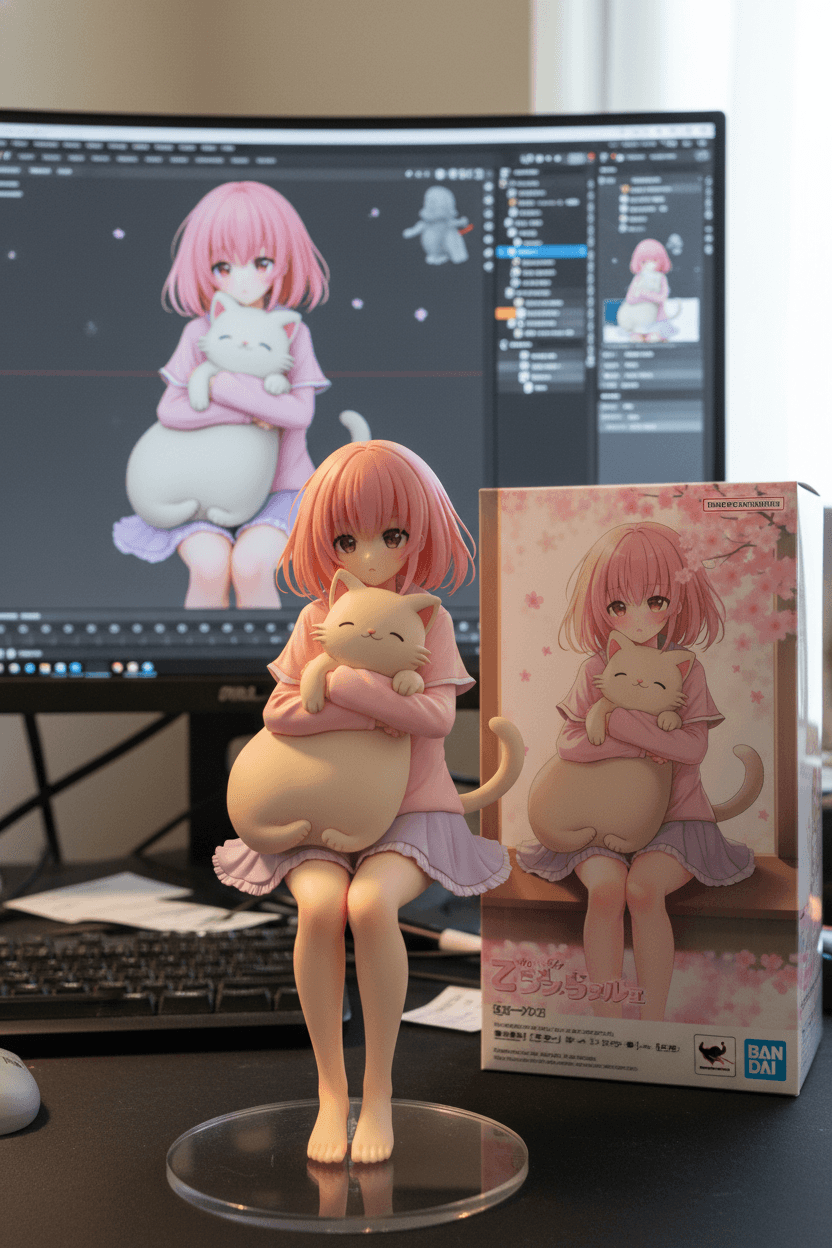
Ora dovresti vedere:
- Una figura realistica posizionata su una scrivania
- Una base in acrilico trasparente senza testo
- Lo schermo del computer che mostra il processo di modellazione in ZBrush
- Una confezione in stile Bandai con l’illustrazione del personaggio
- Una luce morbida e naturale con ombre realistiche
Passo 5: Raffina il risultato
Se vuoi modificare alcuni dettagli, non devi ricominciare da zero.
Puoi aggiungere brevi istruzioni di modifica, per esempio:
- “Make the lighting warmer.” (Rendi la luce più calda.)
- “Add more realistic shadows.” (Aggiungi ombre più realistiche.)
- “Keep the same pose but show a side view.” (Mantieni la posa, ma mostra una vista laterale.)
- “Add soft reflection on the acrylic base.” (Aggiungi un riflesso morbido sulla base in acrilico.)
Nano Banana comprende comandi semplici in inglese: scrivili e premi Generate per ottenere una nuova versione.
Passo 6: Salva e condividi l’immagine
Quando sei soddisfatto del risultato:
- Clicca su Download (Scarica).
- Scegli PNG (se vuoi uno sfondo trasparente) oppure JPG (per uso normale).
- Se disponibile, clicca su Upscale / Enhance (Ingrandisci / Migliora) per aumentare la risoluzione.
💡 Suggerimento:
Se ti piace particolarmente l’immagine generata, puoi caricarla nella galleria pubblica di Diffus.me per condividerla con altri creatori!
Dopo il download, clicca su “Upload to Gallery” o “Share on Diffus”, aggiungi una breve descrizione o alcuni hashtag, e la tua creazione apparirà nella sezione community.
Potrai anche ispirare altri utenti o ricevere feedback.
Dopo averla caricata o scaricata, potrai sempre ritrovare l’immagine nella tua galleria personale.
Il sistema salverà automaticamente il prompt utilizzato, così potrai riutilizzarlo o modificarlo per creare nuove variazioni in futuro.
✅ Conclusione
Ecco fatto — ora sai come generare una scena realistica di figure da collezione usando Nano Banana su Diffus.me.
Questo processo funziona con qualsiasi personaggio o idea di design: ti basta adattare il prompt ai tuoi concetti per creare immagini professionali e coerenti.
