Nano Banana로 현실적인 피규어 이미지를 만드는 방법 (Diffus.me)

Nano Banana는 AI 이미지 생성 도구이며, Diffus.me 플랫폼에 내장되어 있습니다.
이 도구는 매우 정교하고 현실감 있는 이미지를 생성하도록 설계되었으며,
사용자가 만든 캐릭터를 기반으로 한 1/6 스케일의 실제 같은 피규어(콜렉터블) 도 제작할 수 있습니다.
이 튜토리얼에서는 아래와 같은 프롬프트를 사용하여 사실적인 피규어 장면을 만드는 방법을 단계별로 설명합니다:
Create a 1/6 scale commercialized figurine of the characters in the picture, in a realistic style, in a real environment. The figurine is placed on a computer desk...
(전체 프롬프트는 아래 단계에서 다시 제공됩니다.)
🧭 1단계: Nano Banana 열기
- 브라우저에서 https://diffus.me 에 접속합니다.
- 계정에 로그인하거나, 새 계정을 만듭니다.
- 메인 페이지에서 Tools(도구) 메뉴를 찾습니다.
- “Nano Banana Image Editor” 를 클릭해 이미지 생성 화면으로 들어갑니다.
(직접 링크: https://www.diffus.me/tools/nano-banana-image-editor)
이 화면에서는 다음 항목을 볼 수 있습니다:
- 프롬프트를 입력할 수 있는 텍스트 상자
- 이미지를 업로드할 수 있는 선택 항목
- 결과를 생성하는 버튼
🖼️ 2단계: 참고 이미지 업로드하기
이미 캐릭터의 이미지가 있다면 업로드하세요.
- Upload Image 버튼을 클릭합니다.
- 최대 4장의 이미지를 업로드할 수 있습니다.
- 캐릭터의 전신이 잘 보이는 밝고 깨끗한 이미지를 선택하세요.
- 배경이 단순하고 조명이 좋은 이미지일수록 AI가 디자인을 더 정확히 이해합니다.
✍️ 3단계: 프롬프트 입력하기 🌟
아래 전체 프롬프트를 복사하여 텍스트 상자에 붙여넣습니다:
Create a 1/6 scale commercialized figurine of the characters in the picture, in a realistic style, in a real environment. The figurine is placed on a computer desk. The figurine has a round transparent acrylic base, with no text on the base. The content on the computer screen is the ZBrush modeling process of this figurine. Next to the computer screen is a BANDAl-style toy packaging box printed with the original artwork. The packaging features two-dimensional flat illustrations. Illuminated by soft indoor light (mix of desk lamp and natural window light) for realistic shadows and highlights, macro photography style, high resolution, sharp focus on the figure.
텍스트 상자에 한 단락으로 입력하는 것이 좋습니다. Nano Banana는 문맥을 연속적으로 이해하기 때문입니다.
👉 Text to Image 또는 Image to Image 모드 중 어느 쪽을 선택해도 괜찮습니다.
💡 프롬프트 최적화:
위 프롬프트를 직접 사용할 경우, AI는 "ZBrush modeling process"를 흑백 와이어프레임 도해로 해석할 수 있습니다. 컴퓨터 화면에 색상이 완전하고 디테일이 정교한 3D 모델(예시 이미지와 같이)을 표시하려면, 프롬프트 내 다음 문장:
"The content on the computer screen is the ZBrush modeling process of this figurine."
을 다음과 같이 변경할 수 있습니다:
"The computer screen shows the ZBrush modeling process of the figurine, displaying a fully colored and textured 3D render of the figurine. The render is clear."
⚙️ 4단계: 이미지 생성하기
- 프롬프트와 설정을 다시 한 번 확인합니다.
- Generate(생성) 버튼을 클릭합니다.
- 약 30~60초 정도 기다리면 결과가 아래에 표시됩니다.
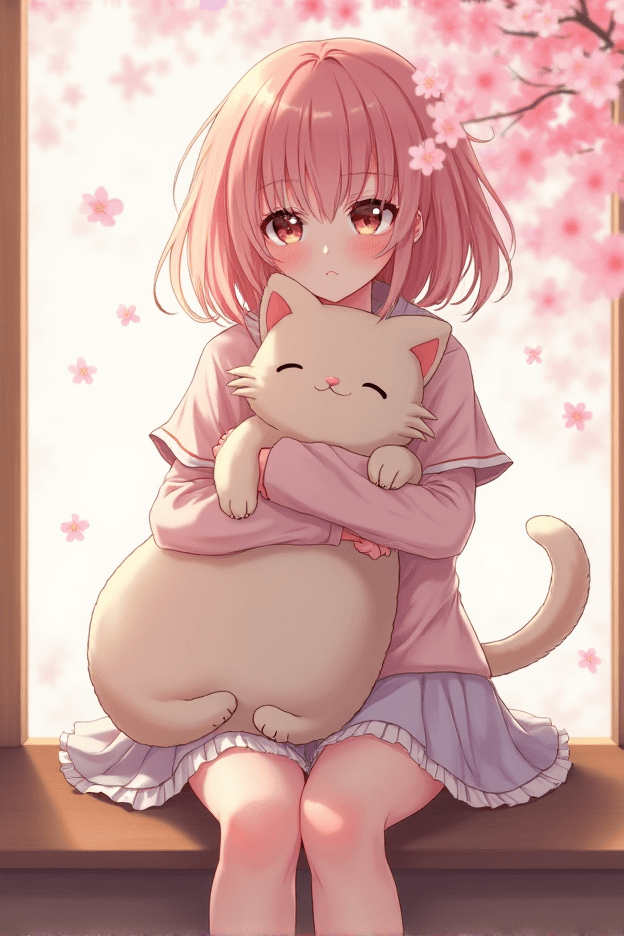
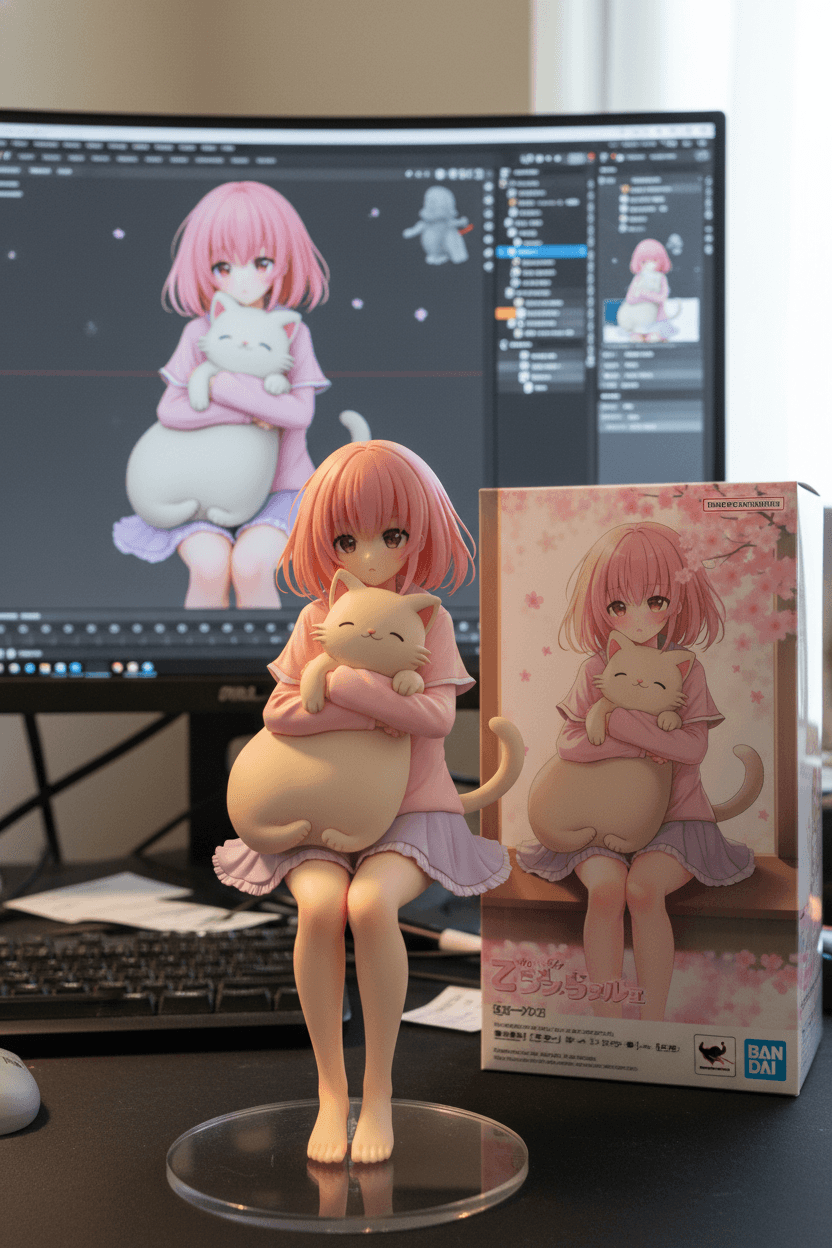
이제 다음과 같은 피규어 이미지를 볼 수 있을 것입니다:
- 투명한 아크릴 받침대 위에 있는 사실적인 피규어
- 현실적인 책상 환경과 조명
- 모니터에 표시된 ZBrush 모델링 장면
- 캐릭터 일러스트가 인쇄된 Bandai 스타일의 패키지 박스
🪄 5단계: 결과 수정하기
조금만 수정하고 싶다면 처음부터 다시 만들 필요가 없습니다.
프롬프트에 간단한 문장을 추가해 수정할 수 있습니다. 예를 들어:
- “Make the lighting warmer.” (조명을 더 따뜻하게)
- “Add more realistic shadows.” (그림자를 더 사실적으로 추가)
- “Keep the same pose but show a side view.” (같은 포즈로 옆면을 보여줘)
- “Add soft reflection on the acrylic base.” (아크릴 받침대에 부드러운 반사 추가)
Nano Banana는 이런 간단한 영어 문장을 이해하고 자연스럽게 수정된 결과를 생성합니다.
💾 6단계: 이미지 저장 및 공유하기
결과가 마음에 든다면 다음 단계를 따라 저장하세요.
- Download(다운로드) 버튼을 클릭합니다.
- 배경이 투명한 이미지를 원한다면 PNG, 일반 이미지는 JPG 형식을 선택합니다.
- 가능하다면 Upscale(업스케일) 또는 Enhance(고해상도 보정) 기능을 사용하여 품질을 높입니다.
💡 Tip: 생성된 이미지가 마음에 든다면,
Diffus.me의 공개 갤러리에 업로드하여 다른 사용자와 공유할 수도 있습니다.
- 다운로드 후 “Upload to Gallery” 또는 “Share on Diffus” 버튼을 클릭합니다.
- 간단한 설명이나 해시태그를 추가하면, 커뮤니티 피드에 게시됩니다.
- 다른 크리에이터들이 당신의 작품을 볼 수 있고, 새로운 프롬프트 아이디어를 얻을 수도 있습니다.
이미 업로드한 이미지는 My Gallery(내 갤러리) 에서 다시 볼 수 있으며,
사용했던 프롬프트도 이미지 아래에 표시되어 나중에 수정하거나 재활용할 수 있습니다.
✨ 마무리
이제 Nano Banana를 이용해 현실적인 피규어 장면을 만드는 방법을 배웠습니다.
이 프로세스는 어떤 캐릭터 이미지나 디자인 아이디어에도 적용할 수 있습니다.
프롬프트의 세부 내용을 조금만 조정하면, 원하는 콘셉트에 맞는 새로운 피규어 이미지를 쉽게 만들 수 있습니다.
