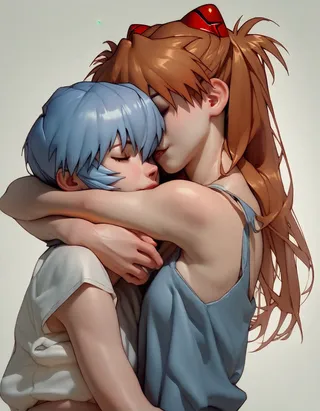
Split Screen | Concept LoRA - v1.0
Mots-clés et tags associés
Images en vedette
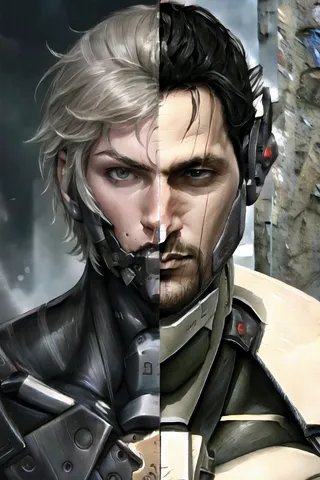
Prompts recommandés
SplitScreen,split screen,close-up
Highly detailed, High Quality, Masterpiece, beautiful, close-up, SplitScreen, split screen, <lora:SplitScreen:1>
Prompts négatifs recommandés
FastNegativeEmbedding, (worst quality, low quality:1.4)
Paramètres recommandés
samplers
steps
cfg
clip skip
resolution
other models
Paramètres haute résolution recommandés
upscaler
upscale
steps
denoising strength
Conseils
Le poids peut aller de 0,9 à 1 ; le poids recommandé est 1.
Utilisez avec l'extension Regional Prompt pour obtenir des personnages précis.
Mettez un poids de 0,5-0,6 à Split Screen LoRA si l'effet est trop fort.
Pour utiliser LoRA dans auto1111, téléchargez le LoRA, placez-le dans stable-diffusion-webui/models/lora, sélectionnez le LoRA et utilisez le mot déclencheur, en ajustant le poids si nécessaire.
Split Screen | Concept LoRA
LIRE AVANT UTILISATION !!!
Le poids peut aller de 0,9 jusqu'à 1. Je recommande 1. Fonctionne avec presque tous les styles, tous les personnages et modèles photoréalistes.
Ce modèle doit être utilisé avec Regional Prompt, si vous voulez que votre personnage soit précis. Voir les images d'aperçu pour les prompts. Vous avez besoin de cette extension et ces paramètres :
(mettre un poids de 0,5-0,6 à Split Screen LoRA, si c'est trop. Le prompt commun le double)
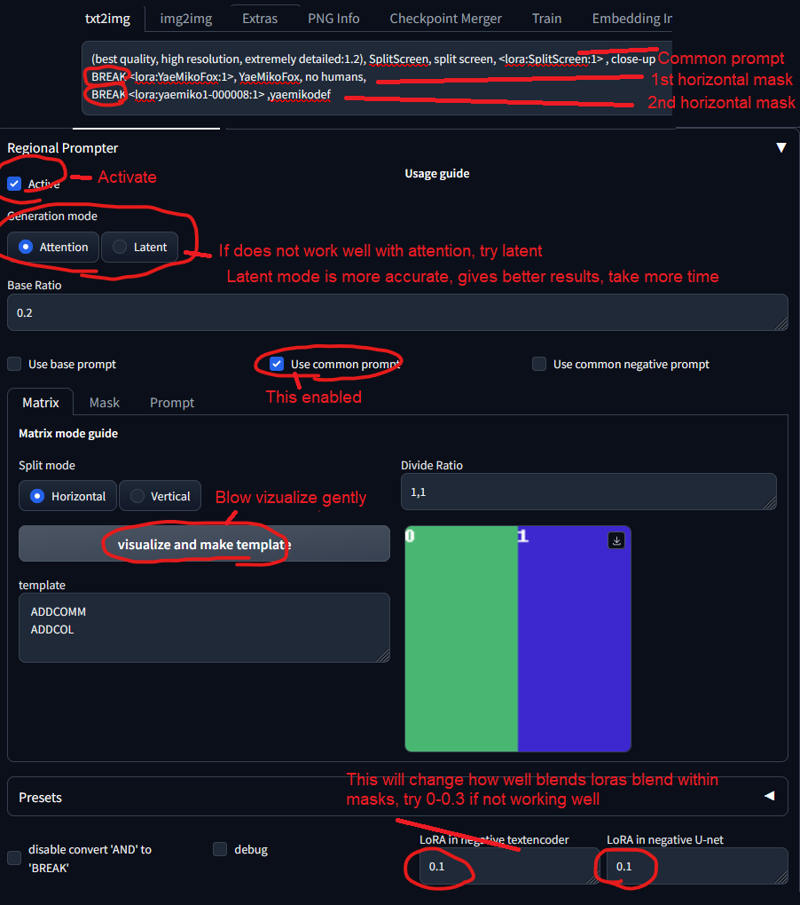
Mot déclencheur :
SplitScreen, split screen
Prompt d'aide :
gros plan
Comment utiliser les LoRA dans auto1111 :
Téléchargez le LoRA
Copiez le fichier dans
stable-diffusion-webui/models/loraSélectionnez votre LoRA et utilisez le mot déclencheur
Assurez-vous de modifier le poids si nécessaire (par défaut c'est
:1)Amusez-vous bien !

Détails du modèle
Type de modèle
Modèle de base
Version du modèle
Hash du modèle
Mots entraînés
Créateur

Discussion
Veuillez vous log in pour laisser un commentaire.
Collection de modèles - Split Screen | Concept LoRA
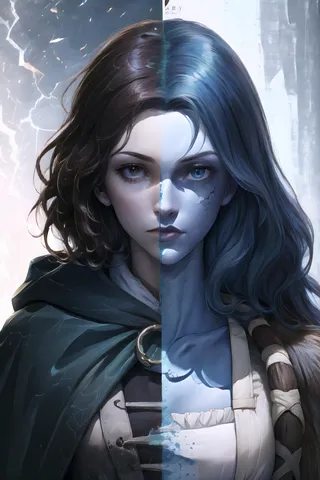
Images par Split Screen | Concept LoRA - v1.0
Images avec art
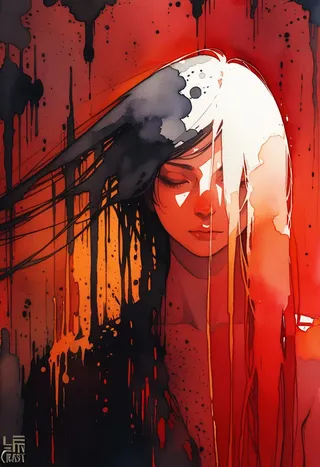
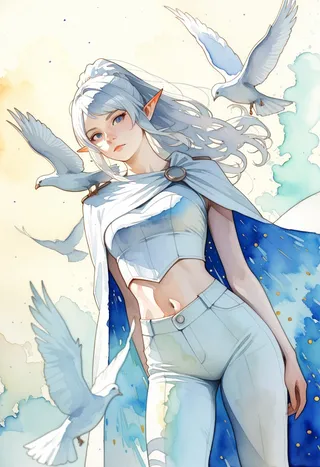

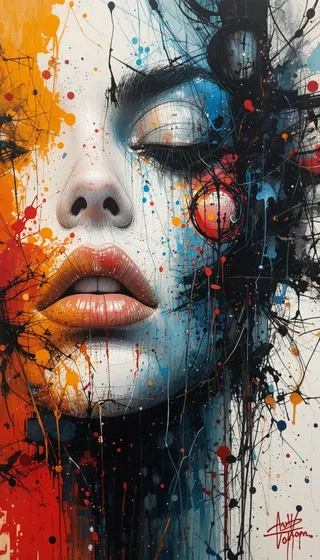
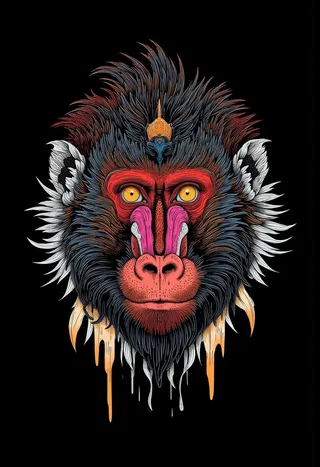
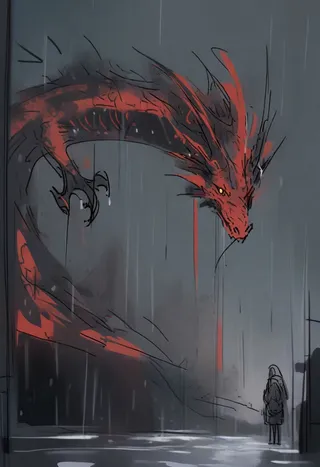
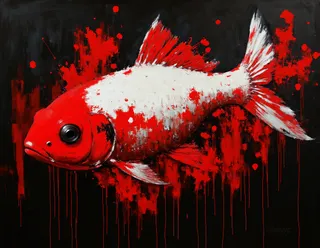
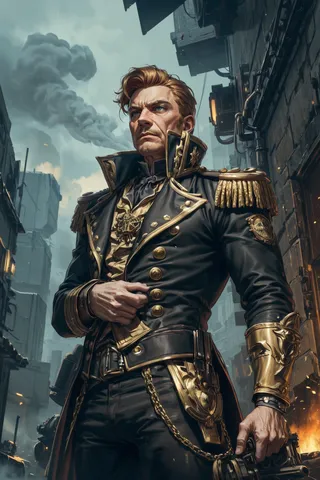
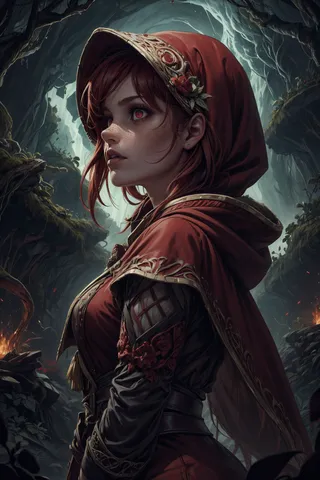
Images avec personnages


Images avec duo