Smooth Lighting Enhancer (NoobAI/Illustrious) - Smooth Lighting v.2
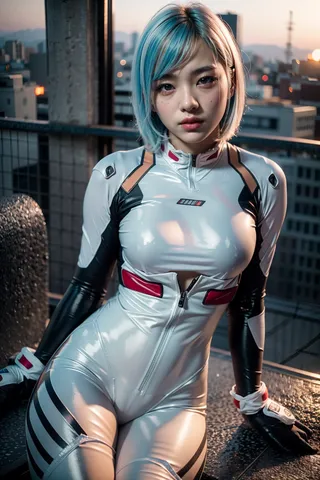
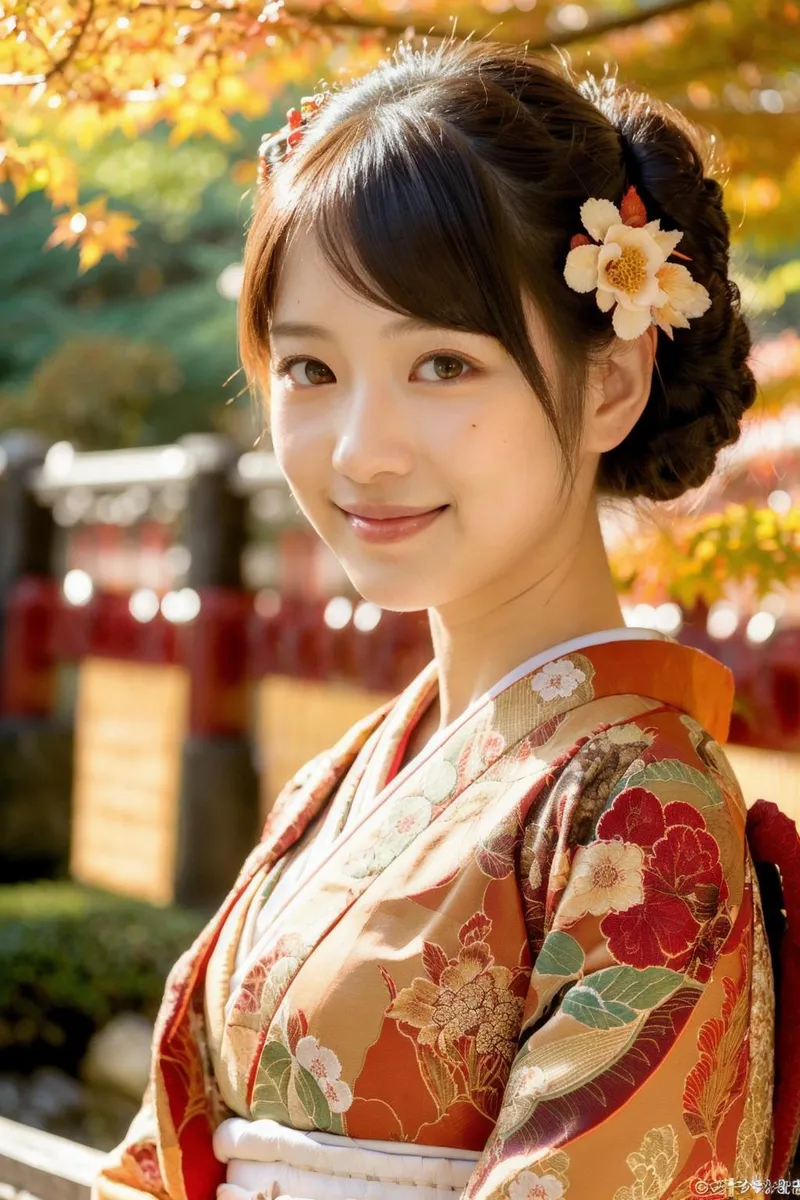
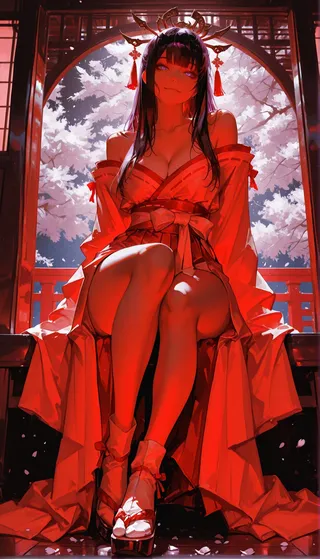
하이라이트된 이미지
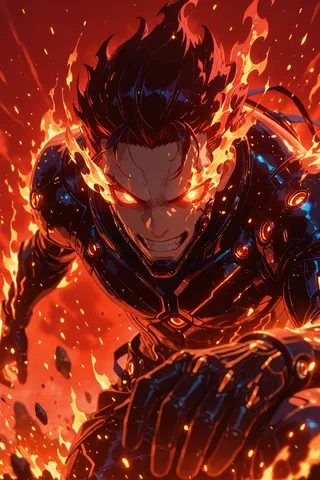
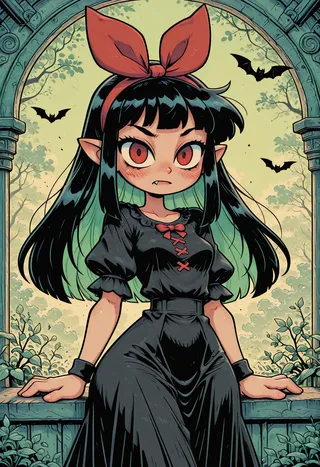
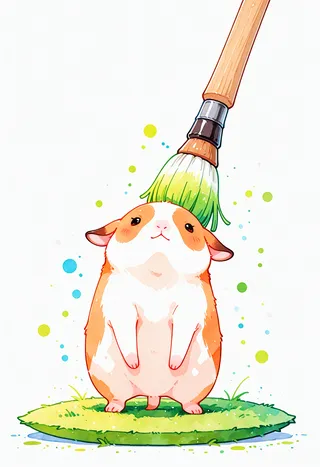
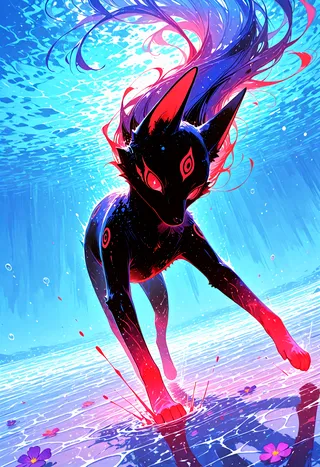
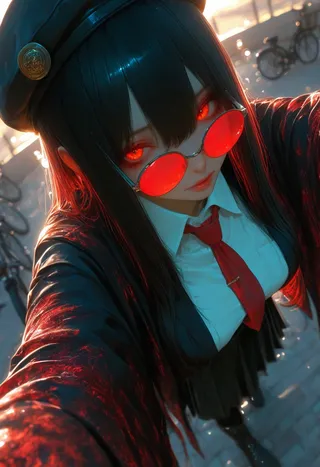
추천 프롬프트
Smooth_Quality, 1girl
추천 네거티브 프롬프트
Smooth_Negative
추천 매개변수
samplers
steps
cfg
resolution
other models
추천 고해상도 매개변수
upscaler
upscale
steps
denoising strength
팁
대부분의 이미지에는 -0.5에서 0.5 사이의 가중치를 사용하세요.
음수 가중치(-1.0에서 0.0)는 그림자와 어두운 색상을 강조하며, 양수 가중치(0.0에서 1.0)는 광원과 밝은 색상을 강화합니다.
낮은 CFG(3.0에서 5.0)는 NoobAI 체크포인트에서 잘 작동합니다.
높은 가중치나 CFG는 DynamicThresholding과 같은 고급 도구를 사용하지 않으면 과포화를 일으킬 수 있습니다.
과포화 감소를 위해 DynamicThresholding을 사용하세요. 설정은 CFG 4.0-6.0, Mimic Scale 2.5-3.5, Mimic 모드 Half Cosine Down, CFG 모드 Half Cosine Down입니다.
Rescale CFG와 Latent Modifier 같은 다른 도구도 도움이 될 수 있으나 더 많은 테스트가 필요합니다.
더 나은 조명 효과를 위해 Smooth Lighting Enhancer와 Smooth Detailer Booster를 함께 사용해 보세요.
SMOOTH LIGHTING v.2!
NoobAi/Illustrious/Pony 체크포인트에서 사용할 수 있습니다.
NoobAI는 과포화와 과노출에 굉장히 매우 취약한 것으로 나타났습니다. 이 새로운 버전은 조명을 개선하면서 이를 약간 완화하려는 시도입니다.
일반 사용법:
대부분의 작업에 (-0.5 ~ 0.5) 범위의 가중치면 충분합니다!
음수 가중치는 일부 이미지의 과포화를 완화하는 데 유용할 수 있습니다.
음수 가중치 (-1.0 ~ 0.0)는 그림자와 어두운 색상을 강화하고, 양수 가중치 (0.0 ~ 1.0)는 광원과 밝은 색상을 강화합니다.
"Smooth Mix - NoobAI" 사용 시 CFG는 (2.0 ~ 4.0) 사이가 적합합니다! 실제로 NoobAI 체크포인트에서는 낮은 CFG (3.0 ~ 5.0)도 잘 작동합니다!
이 Lora에서 높은 가중치 또는 높은 CFG는 NoobAI 체크포인트에서 쉽게 과포화 및 과노출을 초래할 수 있으므로, 고급 도구를 사용하지 않는 한 경험자만 사용하는 것이 좋습니다.
고급 사용법:
과포화/과노출을 줄이거나 제거하는 가장 효과적인 방법은 제가 테스트한 것 중 "DynamicThresholding (CFG-Fix)" 사용입니다.
DynamicThresholding 설정: CFG 4.0 ~ 6.0 사용 시 - Mimic Scale: 2.5 ~ 3.5 / Mimic 모드: Half Cosine Down / CFG 모드: Half Cosine Down
이 Lora 가중치가 1.0이거나 CFG가 4.0 이상인 쇼케이스 내 모든 이미지에 DynamicThresholding이 사용되었습니다.
다른 도구로는 "Rescale CFG"와 "Latent Modifier"가 있으나, 아직 테스트할 시간이 충분하지 않았습니다. 관련 피드백을 환영합니다.
과포화 문제 완화에 대한 다른 제안이 있다면 댓글로 꼭 공유해 주세요! =)
즐겁게 사용하세요!
SMOOTH LIGHTING ENHANCER!
조명에 중점을 둔 Smooth Detailer Booster의 동반자입니다. 밝은 영역과 어두운 영역 사이에 더 미묘한 대비를 부여하면서 광원을 더 밝게 만들어 Smooth Mix 체크포인트에서 매우 잘 작동합니다.
Smooth Detailer Booster와 Smooth Lighting Enhancer를 함께 사용해 보세요!
다른 체크포인트에서도 이미 훌륭한 결과가 확인되었으니 꼭 확인해 보세요! 가중치는 사용하는 체크포인트에 따라 이미지에 큰 영향을 미칠 수 있습니다.
즐겁게 사용하세요!

모델 세부사항

토론
댓글을 남기려면 log in하세요.
모델 컬렉션 - Smooth Lighting Enhancer (NoobAI/Illustrious)
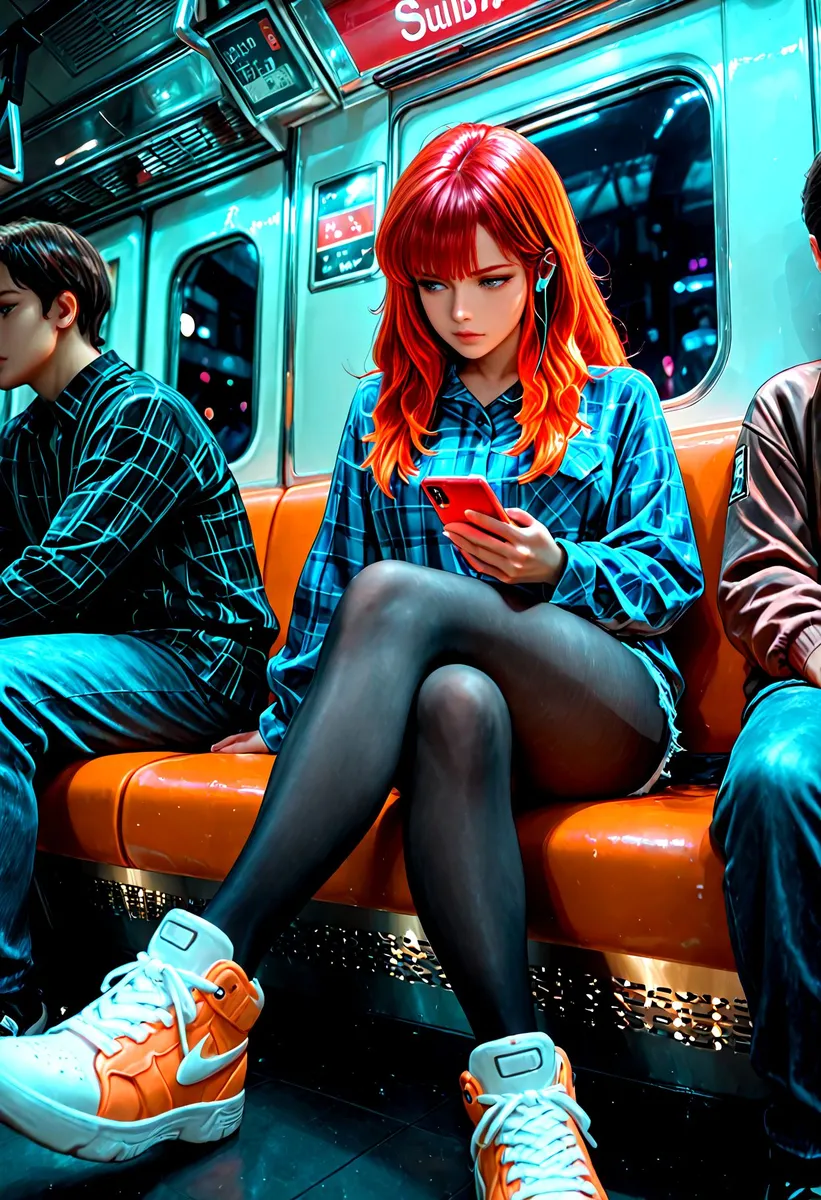
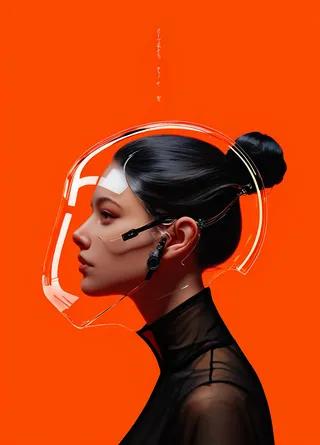
Smooth Lighting Enhancer (NoobAI/Illustrious) - Smooth Lighting v.2 제작 이미지
concept 이미지
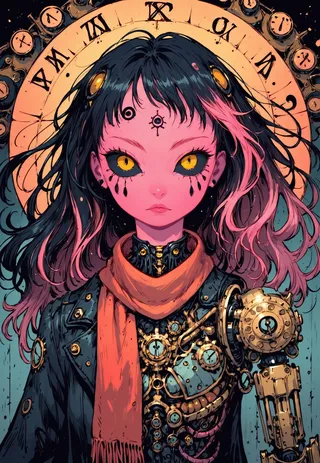
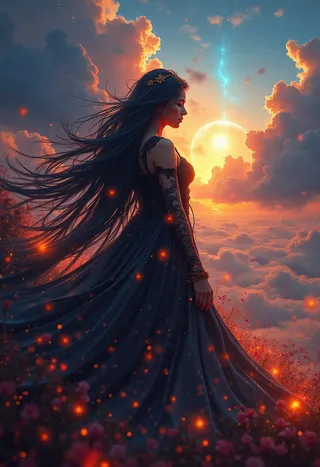
화려한 이미지
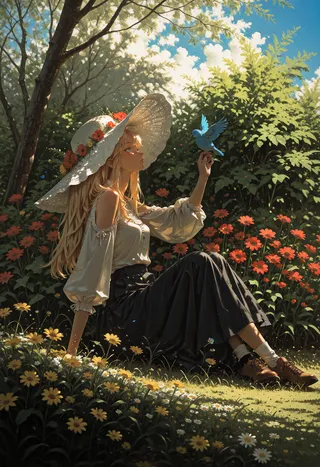
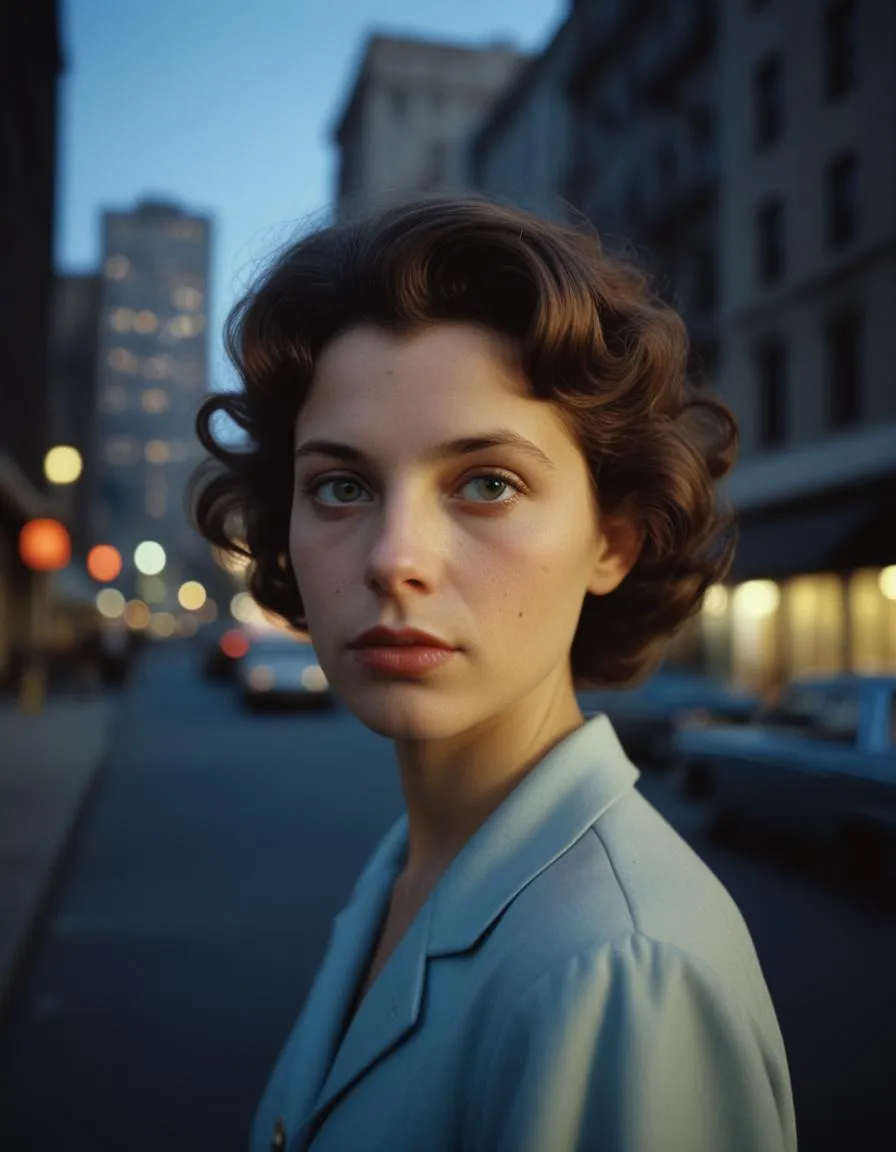

조명 이미지
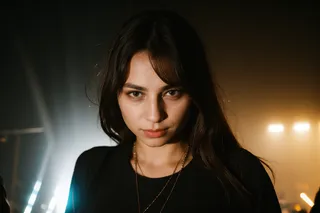

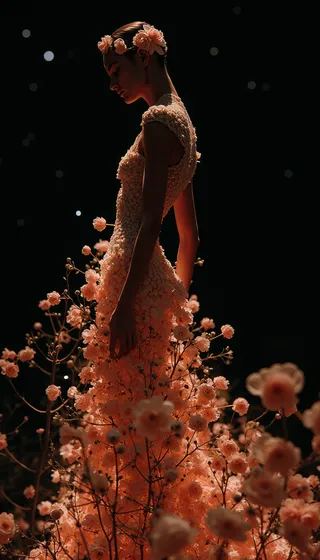
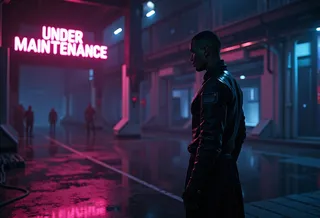
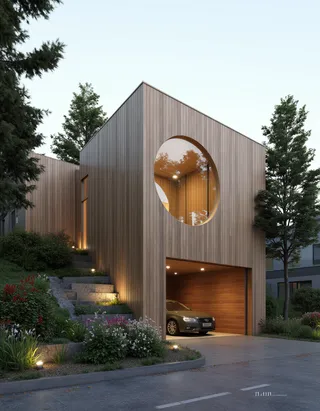
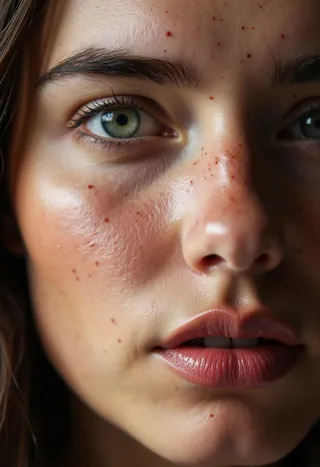
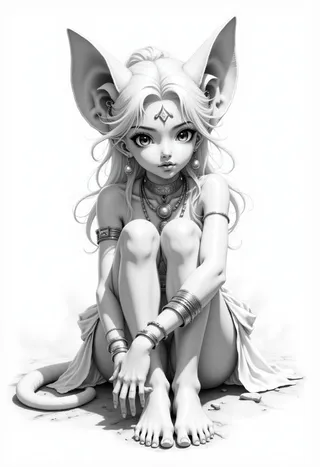
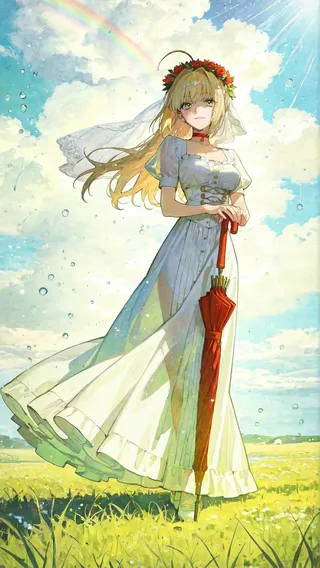
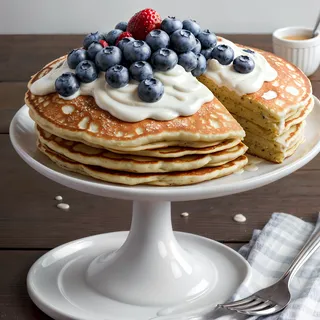
품질 이미지