Smooth Lighting Enhancer (NoobAI/Illustrious) - Smooth Lighting+
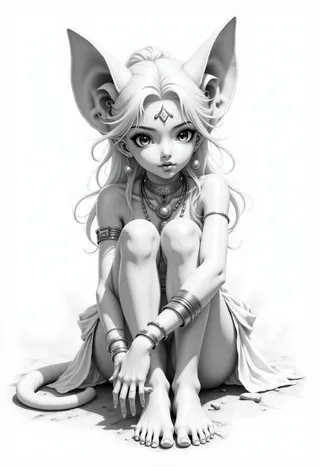
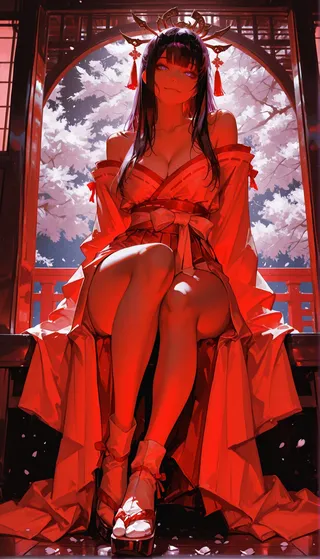
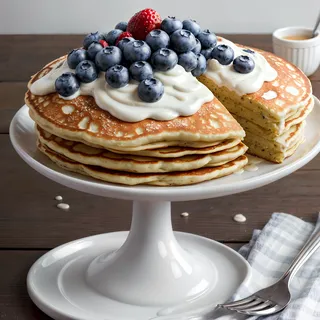
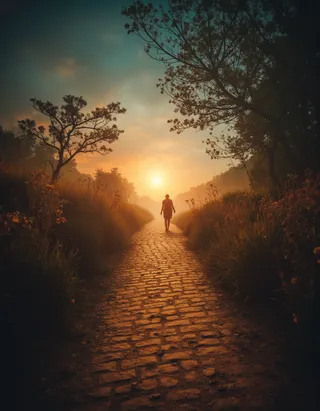
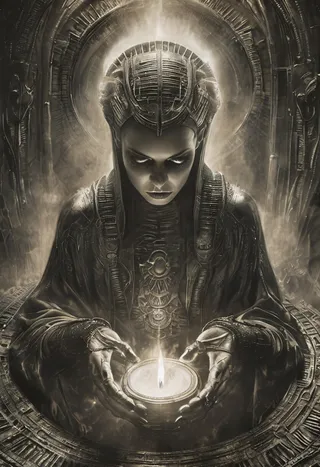
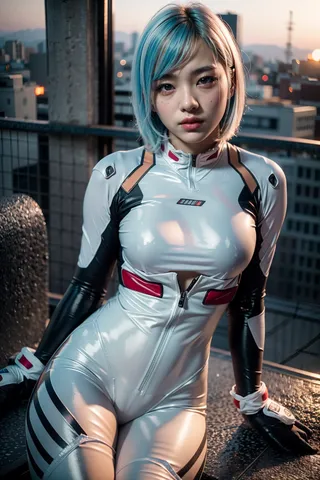
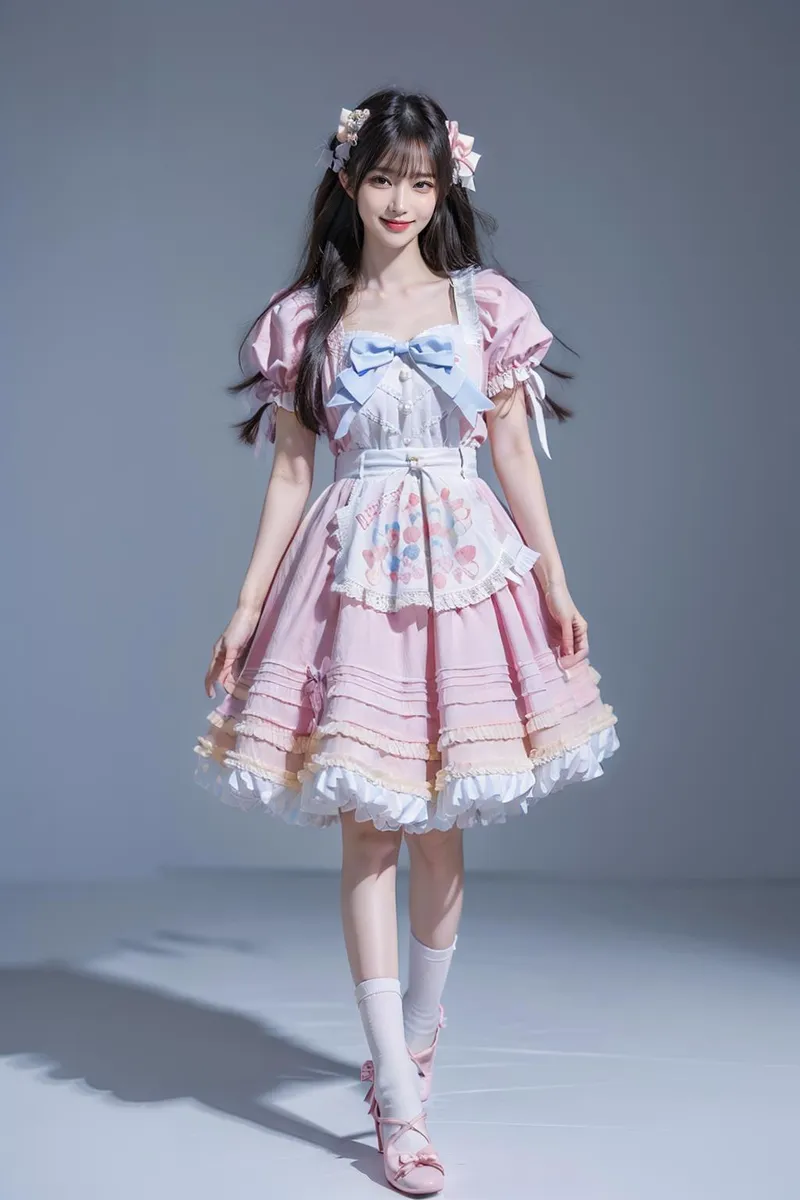
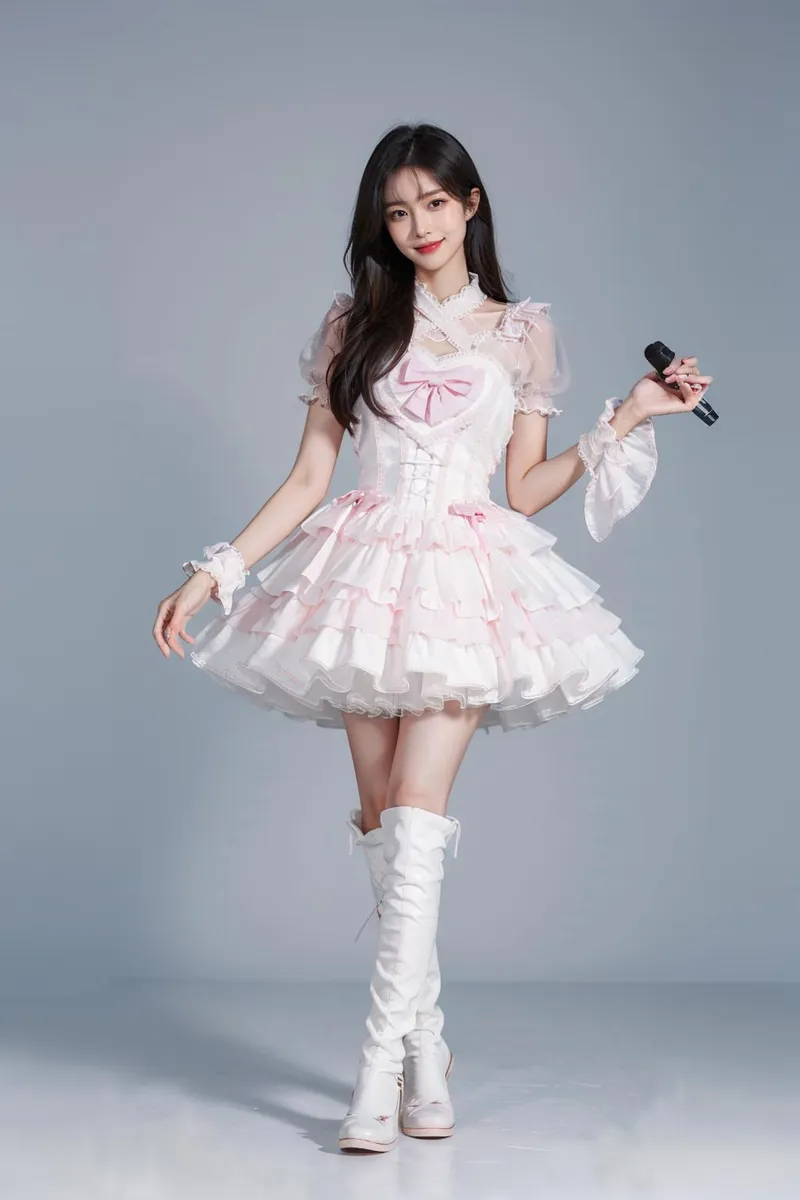
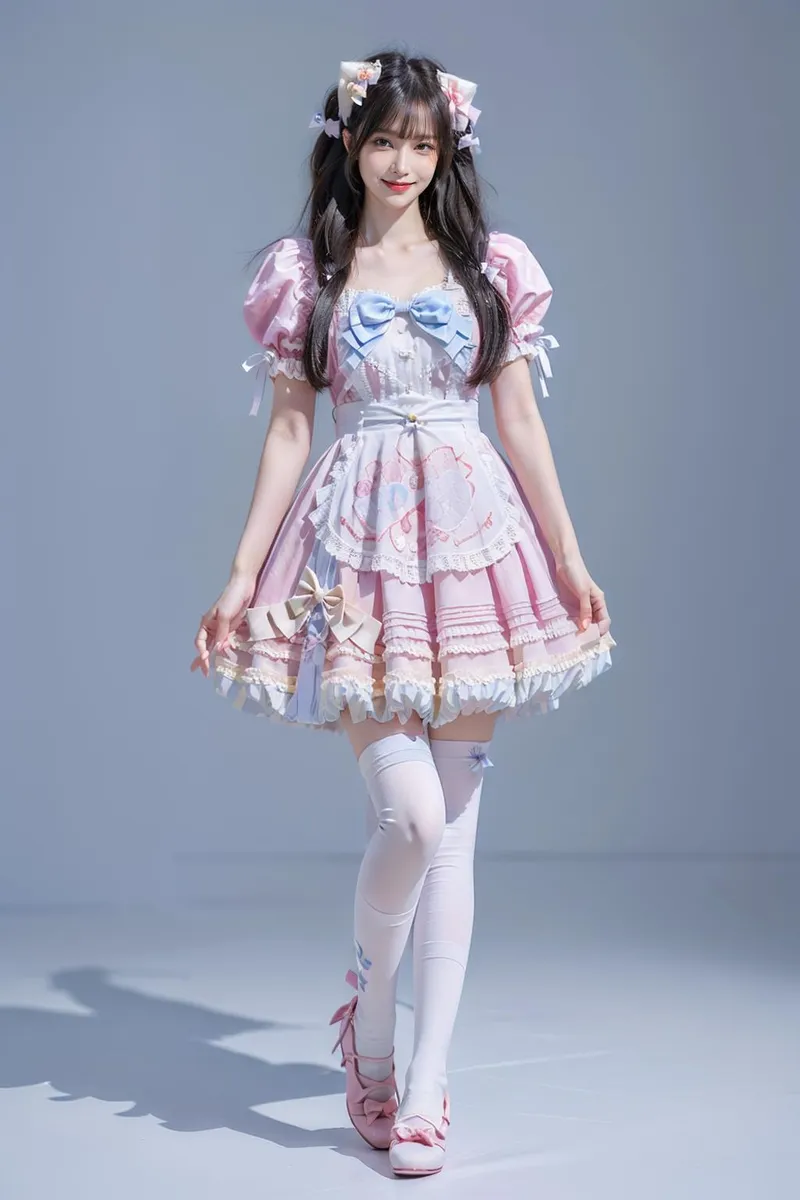
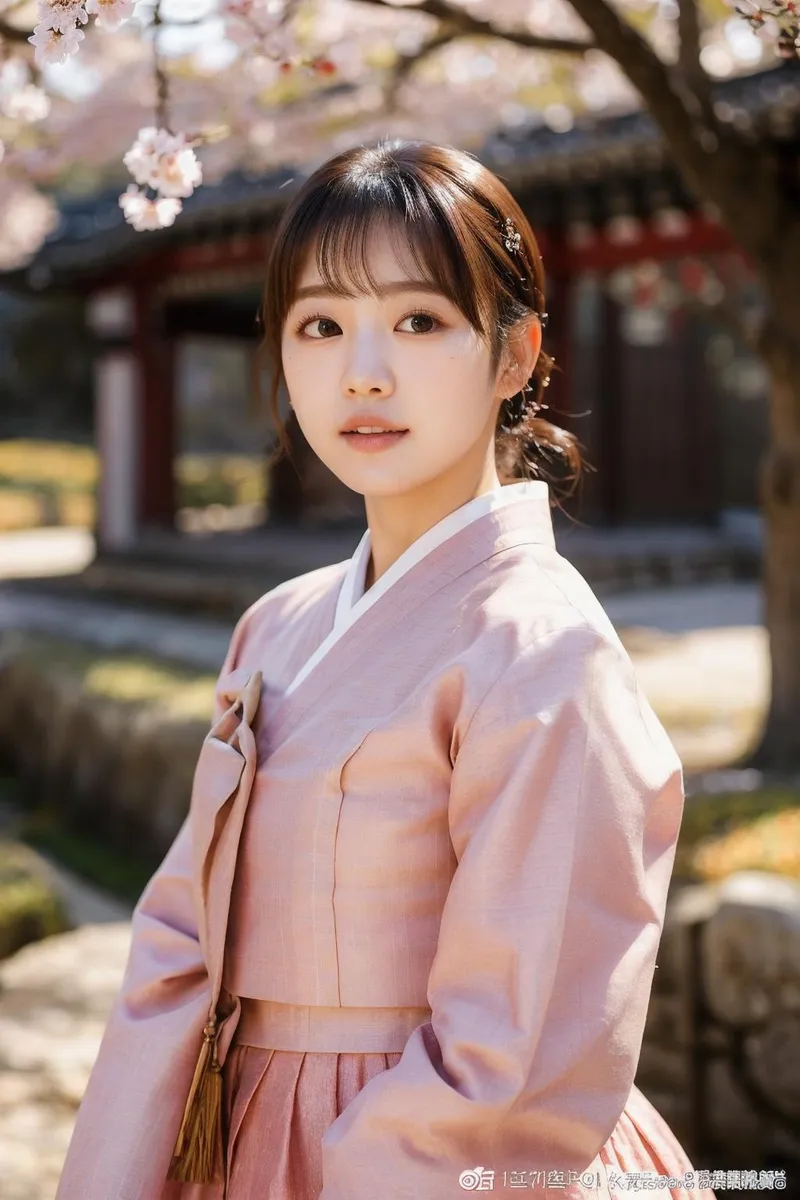
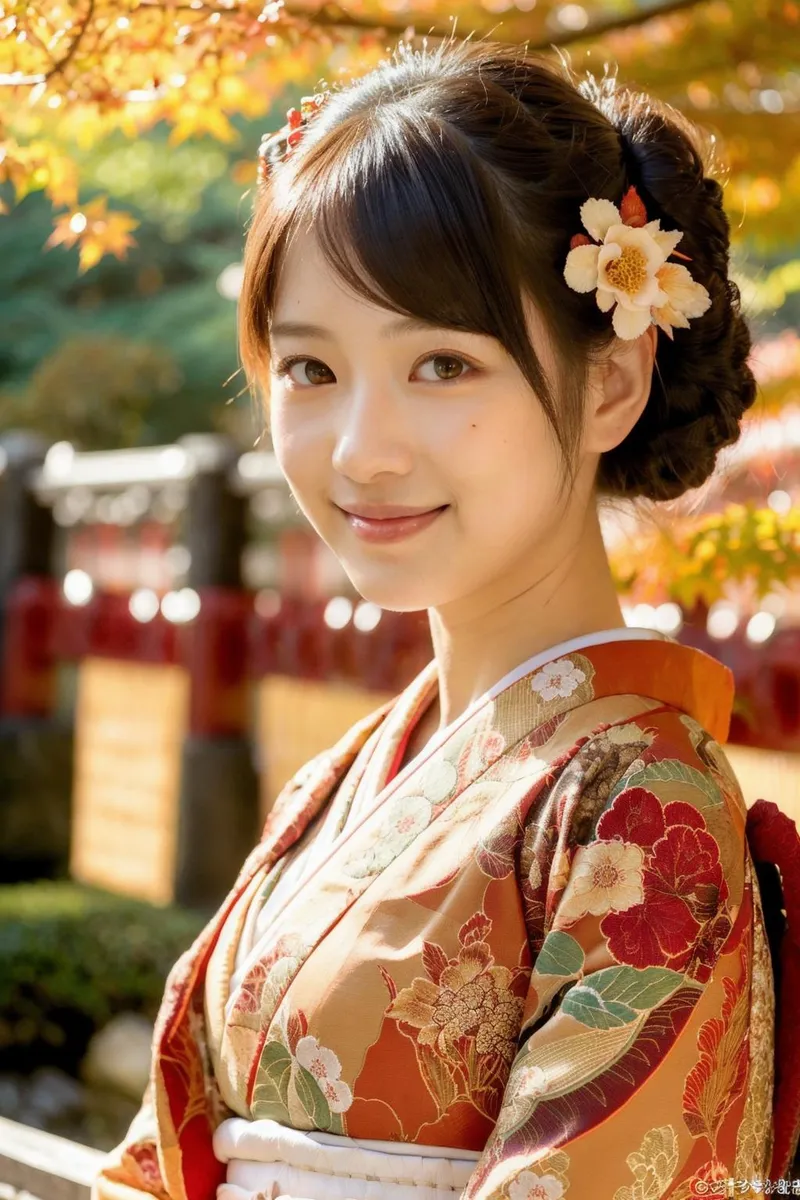
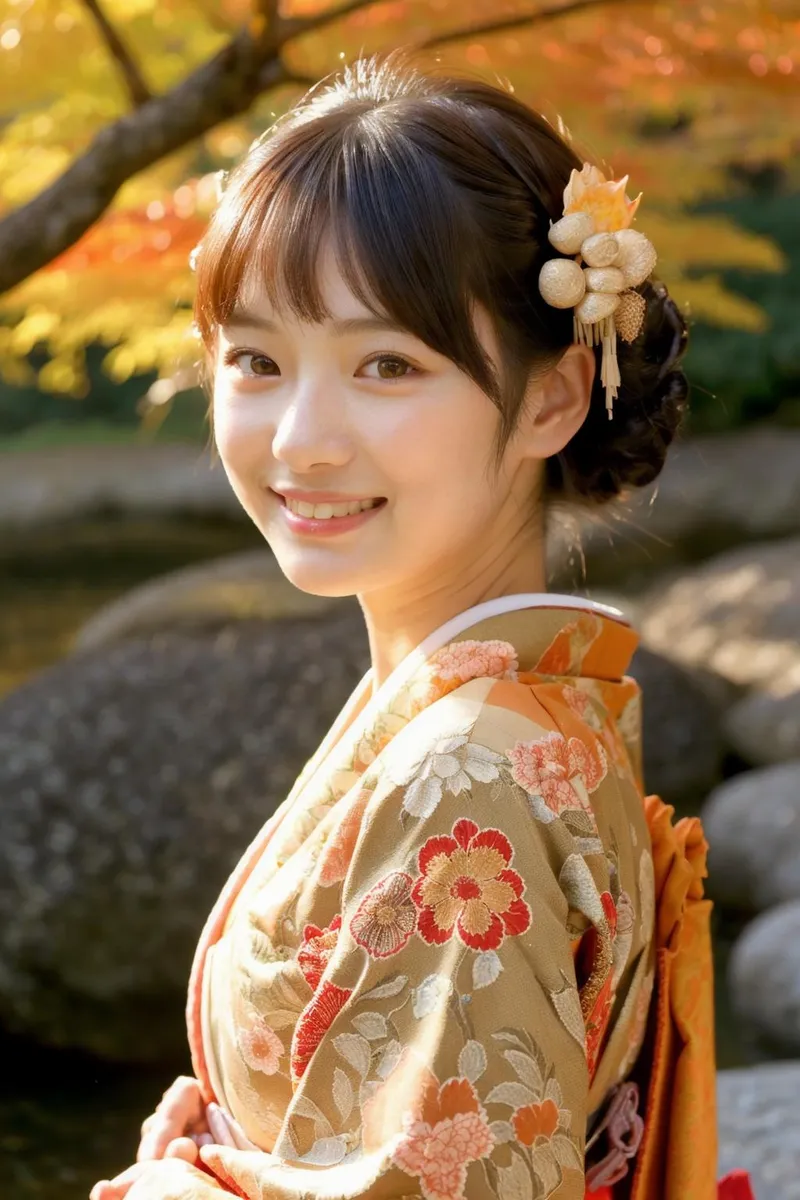
하이라이트된 이미지


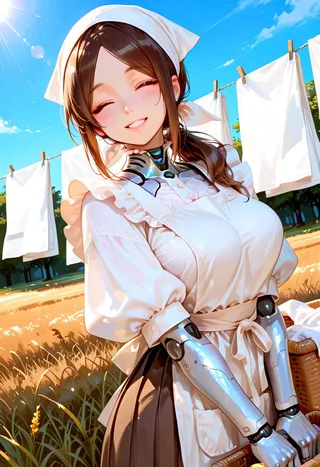

추천 프롬프트
Smooth Quality, 1girl, grin
추천 네거티브 프롬프트
Smooth Negative
추천 매개변수
samplers
steps
cfg
clip skip
resolution
vae
other models
추천 고해상도 매개변수
upscaler
upscale
steps
denoising strength
팁
가중치는 대부분의 사용 사례에 대해 -0.5에서 0.5 사이면 충분합니다.
부정적 가중치(-1.0에서 0.0)는 과포화를 완화하기 위해 그림자와 어두운 색상을 강조합니다.
양의 가중치(0.0에서 1.0)는 광원과 밝은 색상을 강조합니다.
NoobAI Checkpoints에는 낮은 CFG(3.0~5.0)를 사용하세요.
높은 가중치나 높은 CFG는 DynamicThresholding과 같은 고급 도구를 사용하지 않으면 과포화를 일으킬 수 있습니다.
DynamicThresholding(CFG-Fix) 설정: CFG 4.0~6.0 사용 시 Mimic Scale을 2.5~3.5로, Mimic 모드와 CFG 모드를 Half Cosine Down으로 설정하세요.
향상된 조명 효과를 위해 Smooth Detailer Booster와 함께 사용해 보세요.
SMOOTH LIGHTING v.2!
NoobAi/Illustrious/Pony Checkpoints에서 사용할 수 있습니다.
NoobAI는 과포화 및 과다노출에 매우 매우 민감한 것으로 입증되었습니다. 이 새 버전은 조명을 개선하면서 이를 조금 완화하려는 시도입니다.
일반 사용법:
(-0.5 ~ 0.5) 사이의 가중치가 대부분의 작업에 90% 이상 충분합니다!
부정적인 가중치는 일부 이미지에서 과포화를 완화하는 데 유용할 수 있습니다.
부정적 가중치 (-1.0 ~ 0.0)는 그림자와 어두운 색상을 강조/강화하며, 양의 가중치 (0.0 ~ 1.0)는 광원과 밝은 색상을 강조/강화합니다.
"Smooth Mix - NoobAI"에는 CFG를 (2.0 ~ 4.0) 사이로 사용하세요! 사실, 어떤 NoobAI Checkpoint에서도 낮은 CFG (3.0 ~ 5.0)가 매우 잘 작동합니다!
이 Lora에서 높은 가중치 또는 높은 CFG는 고급 도구를 사용하지 않는 한 NoobAI Checkpoints에서 과포화/과다 노출을 쉽게 일으킬 수 있으므로 경험 많은 사용자만 사용해야 합니다.
고급 사용법:
과포화/과다 노출을 줄이거나 제거하는 가장 효과적인 방법은 지금까지 테스트한 바로는 "DynamicThresholding (CFG-Fix)"를 사용하는 것입니다.
DynamicThresholding 설정: CFG 4.0 ~ 6.0 사용 시 - Mimic Scale: 2.5 ~ 3.5 / Mimic 모드: Half Cosine Down / CFG 모드: Half Cosine Down
이 Lora 가중치 1.0 또는 CFG 4.0 이상으로 사용된 모든 쇼케이스 이미지에 DynamicThresholding이 적용되었습니다.
다른 도구로는 "Rescale CFG" 및 "Latent Modifier"가 있지만 아직 충분히 테스트하지 못했습니다. 이에 대한 피드백을 주시면 감사하겠습니다.
과포화를 완화하는 다른 방법이 있으시면 꼭 댓글로 공유해주세요! =)
즐겁게 사용하세요!
SMOOTH LIGHTING ENHANCER!
조명에 중점을 둔 Smooth Detailer Booster의 동반자입니다. Smooth Mix Checkpoint와 함께 사용 시 밝은 영역과 어두운 영역 간의 미묘한 대비를 제공하면서 광원을 더 밝게 만듭니다.
반드시 Smooth Detailer Booster와 Smooth Lighting Enhancer를 함께 사용해 보세요!
다른 Checkpoints에서도 훌륭한 결과를 얻었으니 확인해 보세요! 사용된 Checkpoint에 따라 가중치가 이미지에 큰 영향을 미칠 수 있습니다.
즐겁게 사용하세요!

모델 세부사항

토론
댓글을 남기려면 log in하세요.